Minecraft Starter
3,99 € / Monat
inkl. 19 % USt.- 2 GB RAM
- 10 GB Speicher
Starte eine neue Java-Welt oder zieh mit eurem Spielstand um. Für Mods und Plugins wählst du die passende Serversoftware im Gamepanel.
ab 3,99 € im Monat inkl. 19 % USt.
DEIN ABENTEUER BEGINNT HIER
Wähle den Arbeitsspeicher für deine Welt. Alle Preise pro Monat, prepaid und ohne Vertragsbindung.
3,99 € / Monat
inkl. 19 % USt.5,99 € / Monat
inkl. 19 % USt.8,99 € / Monat
inkl. 19 % USt.12,99 € / Monat
inkl. 19 % USt.16,99 € / Monat
inkl. 19 % USt.32,99 € / Monat
inkl. 19 % USt.Richtwerte für Minecraft. Mods, Plugins und große Welten brauchen mehr Arbeitsspeicher.
| Arbeitsspeicher | Paket | Passt für |
|---|---|---|
| 2 GB | Minecraft Starter | 2–5 Freunde ohne Mods |
| 4 GB | Minecraft Medium | 5–10 Spieler, erste Plugins |
| 8 GB | Minecraft Premium | 10–20 Spieler oder kleine Modpacks |
| 12 GB | Minecraft Pro | 20–40 Spieler oder mittlere Modpacks |
| 16 GB | Minecraft Ultimate | Große Modpacks oder 40 und mehr Spieler |
| 32 GB | Minecraft Titan | Große Communitys mit vielen Mods und Welten |
Bei PelvanHost mietest du deinen eigenen Minecraft-Server. Er steht in unserem Rechenzentrum in Frankfurt am Main und läuft auch, wenn dein PC aus ist. Unterstützt werden Paper, Spigot, Forge und Fabric. Du zahlst prepaid und ohne Vertragsbindung, der DDoS-Schutz ist inklusive.
Für Plugins nimmst du Paper oder Spigot, für Mods Forge oder Fabric. Die Dateien lädst du mit dem Dateimanager oder per SFTP hoch. Die wichtigsten Werte der server.properties stellst du direkt im Panel ein.
| Server-Software | Paper, Spigot, Forge und Fabric (Java Edition) |
|---|---|
| Plugins | Paper und Spigot, Ordner „plugins“ – deine Mitspieler installieren nichts |
| Mods | Forge und Fabric, Ordner „mods“ – alle Mitspieler brauchen dieselben Mods |
| Einstellungen | Servernachricht, Spielerzahl, Schwierigkeit, Spielmodus, PvP, Whitelist, Sichtweite und Seed im Panel |
| Eigene Welt | Ordner per SFTP oder als ZIP-Datei im Dateimanager hochladen |
| Verbinden | Im Spiel unter Mehrspieler, dann Server hinzufügen – mit Adresse und Port aus dem Kundenpanel |
EUER SERVER. DEINE KONTROLLE.
Dein Minecraft-Server steht in Frankfurt und ist unabhängig von deinem PC. Deine Freunde können sich verbinden, auch wenn du gerade offline bist.
Wähle deine Server-Software, entdecke Modpacks und verwalte deine Minecraft-Welt direkt im Gamepanel.
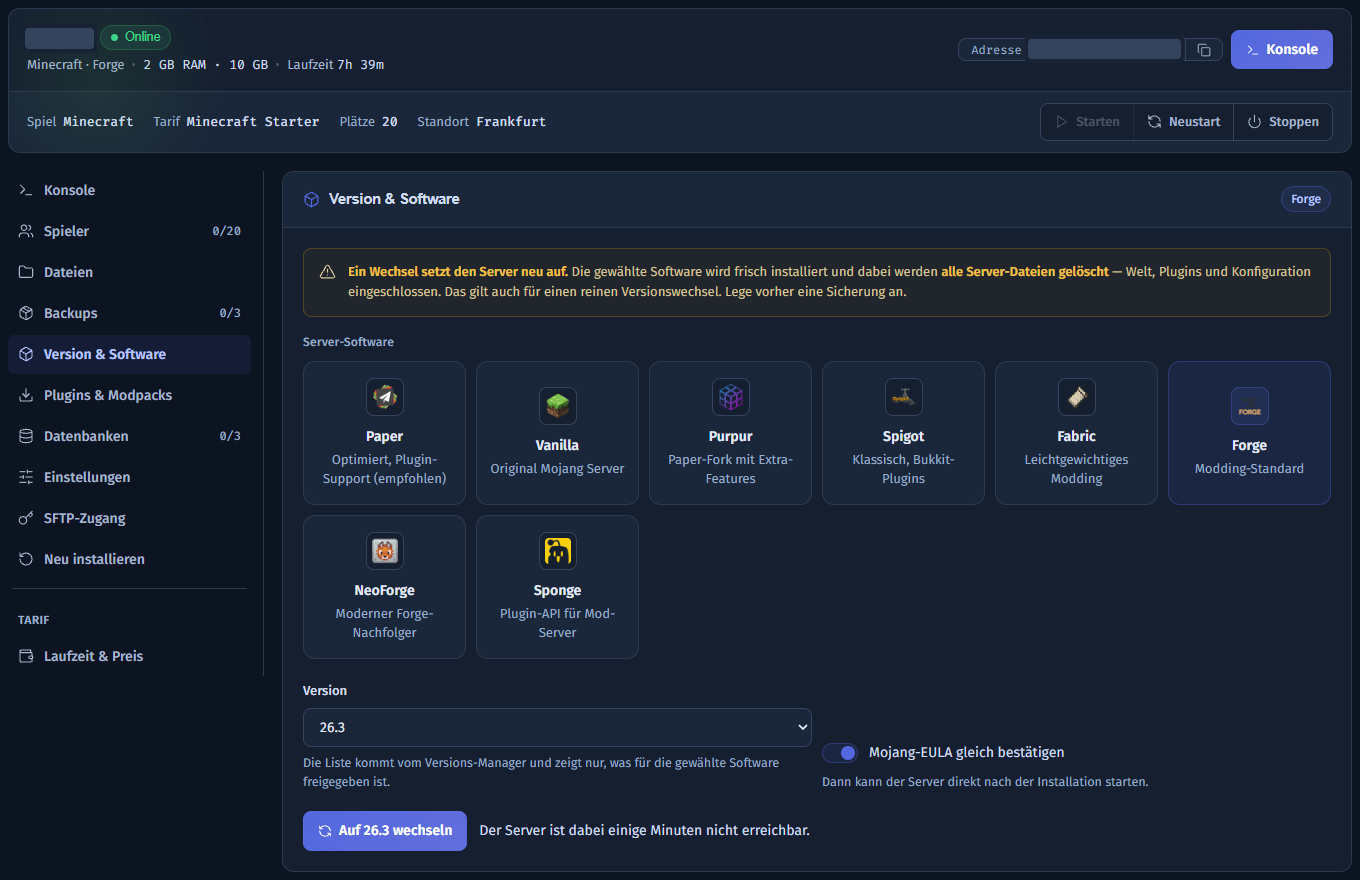
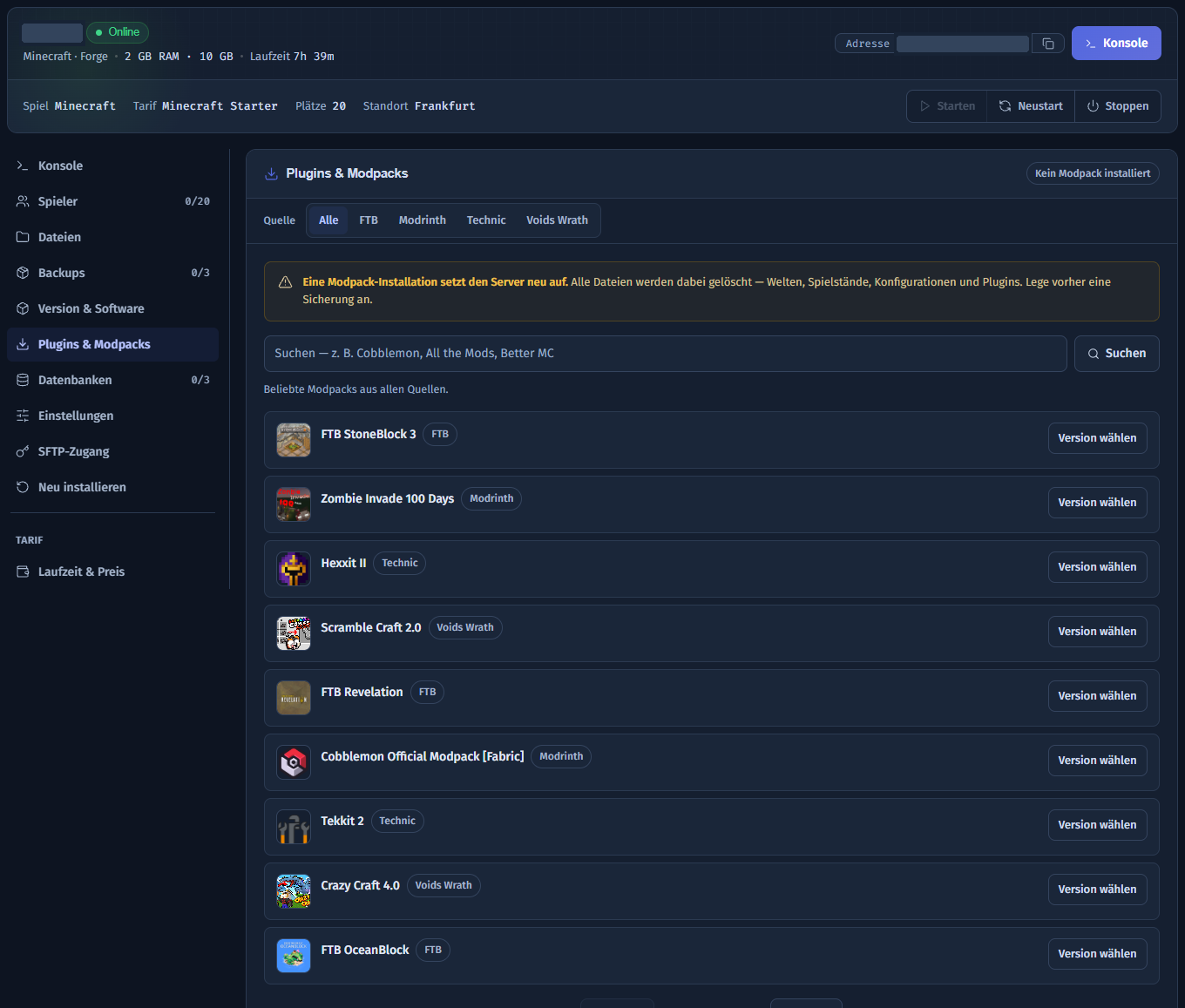
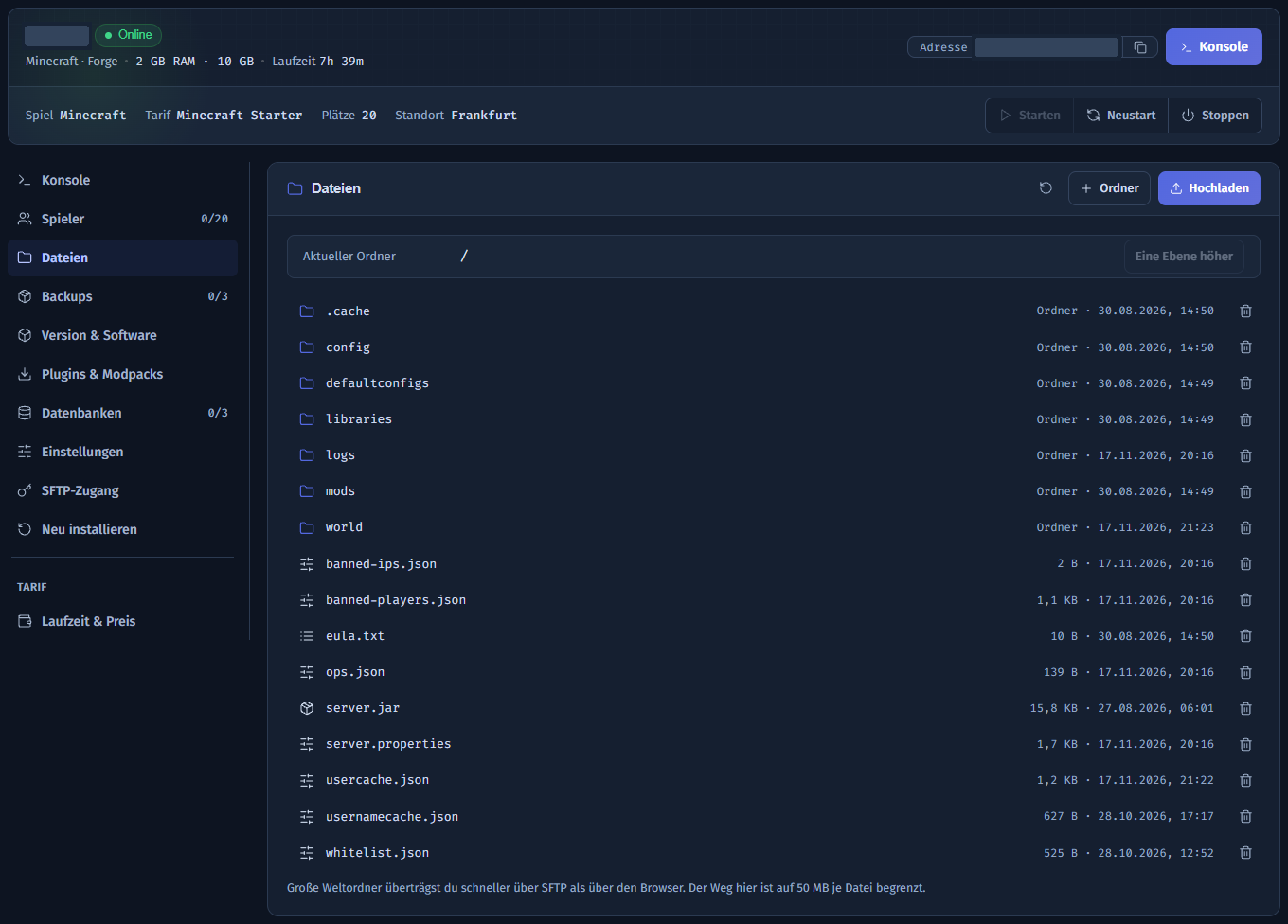
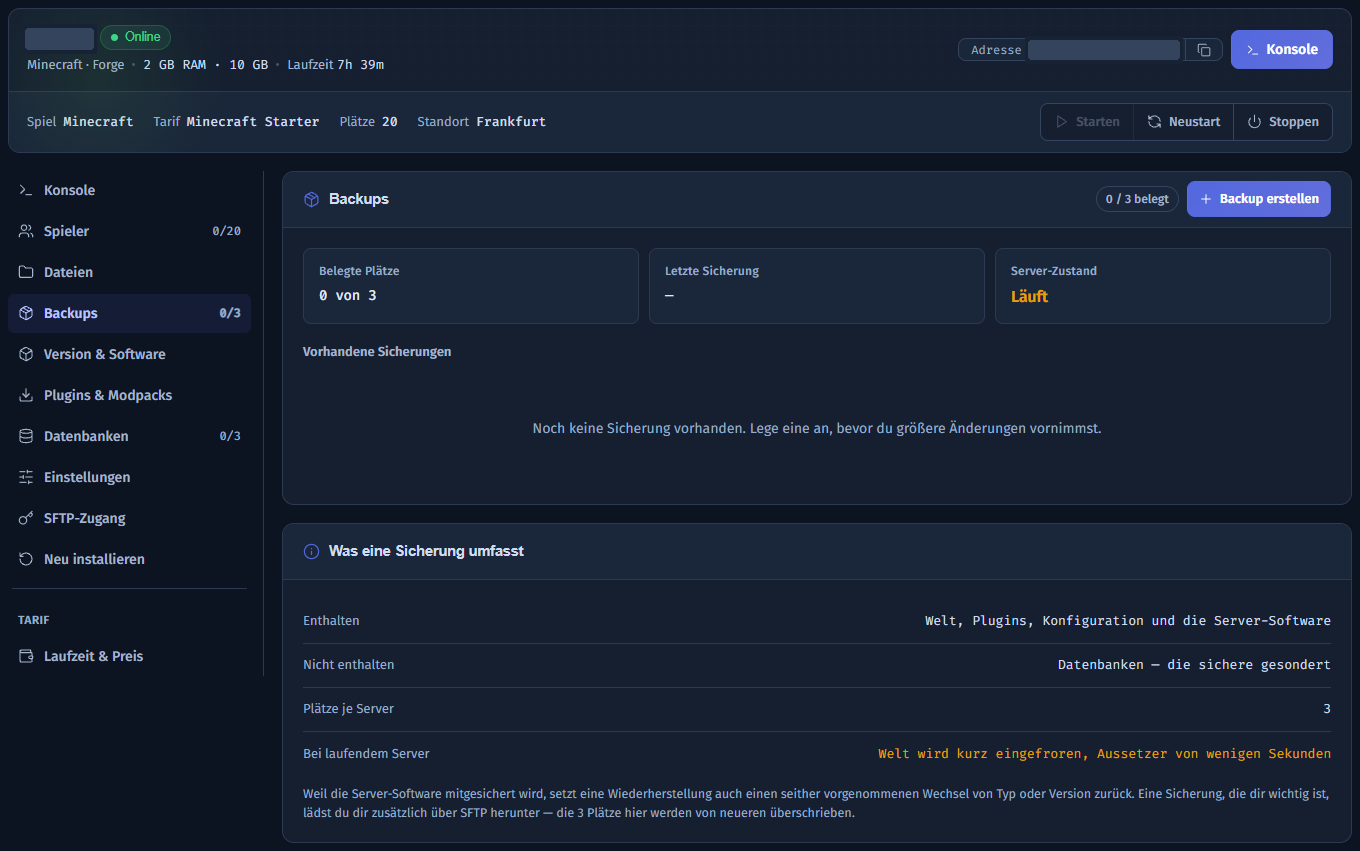
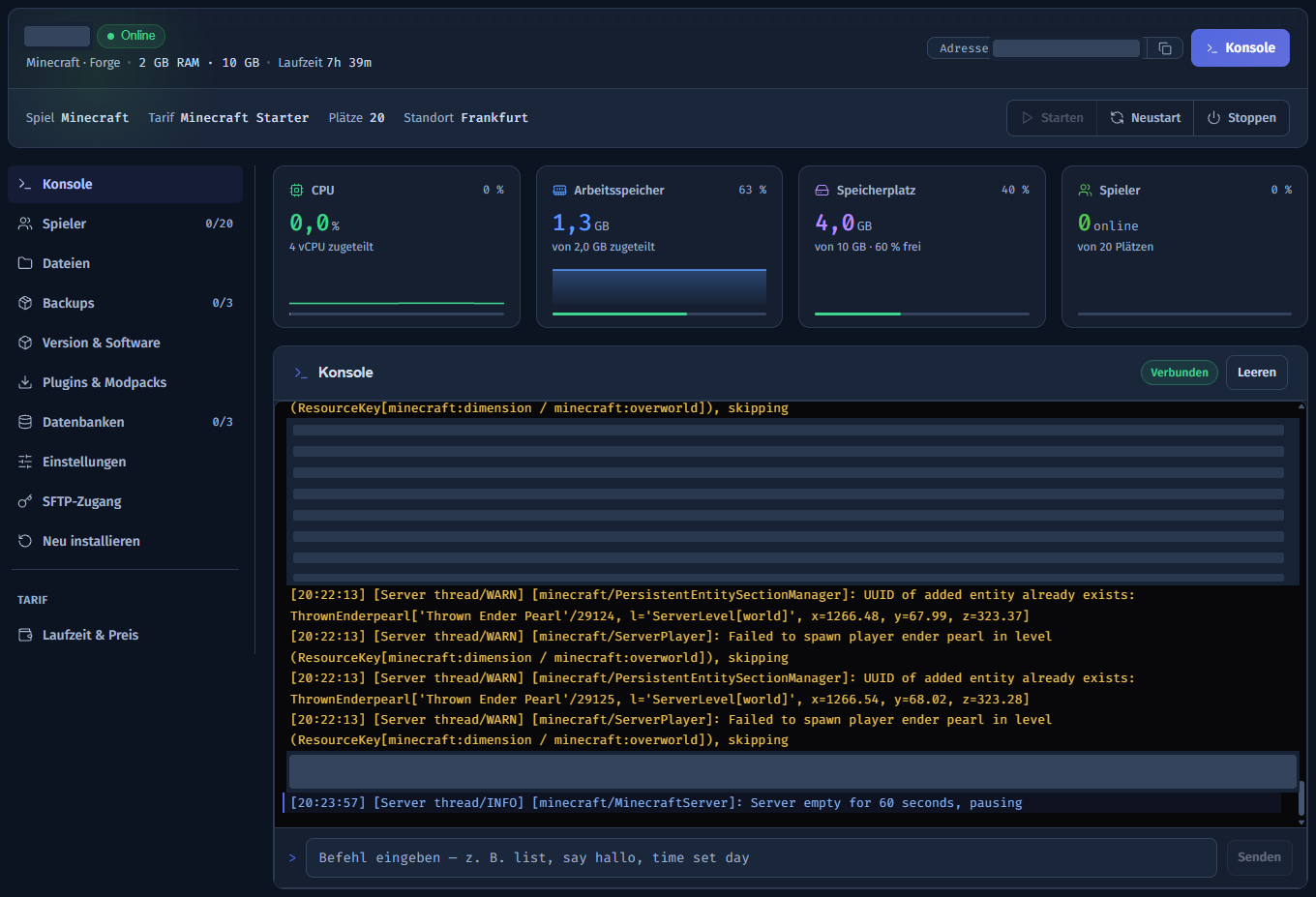
Einblicke in unser Gamepanel · Persönliche Angaben ausgeblendet.
DEIN SERVER. DEINE KONTROLLE.
Deinen Minecraft-Server verwaltest du im Gamepanel – alles im Browser.
Starte und stoppe deinen Server und gib Befehle ein – direkt im Browser.
Plugins, Mods und Welten hochladen, bearbeiten und entpacken.
Für große Dateien hat jeder Server einen eigenen SFTP-Zugang.
Backups legst du von Hand an und spielst sie bei Bedarf zurück. Wie viele, hängt vom Paket ab.
Die wichtigsten Werte der server.properties änderst du direkt im Panel.
Das Panel zeigt dir, wie viele Spieler gerade online sind.
Datenbanken für Plugins und Mods legst du direkt im Panel an.
Geht etwas schief, installierst du den Server im Panel neu.
Immer aktiv und ohne Aufpreis – über den Uplink unseres Rechenzentrums.
VON DER IDEE INS SPIEL
In drei Schritten zu deinem eigenen Gameserver.
Wähle ein Paket passend zu deiner Welt, deinen Freunden und deinen Mods.
Wähl die Laufzeit und bezahl an der Kasse mit den angebotenen Zahlungsarten oder Guthaben.
Dein Server wird automatisch eingerichtet. Im Gamepanel startest du ihn und lädst deine Dateien hoch.
GUT ZU WISSEN
Ja, wenn die Server-Software dazu passt. Die Dateien lädst du mit dem Dateimanager oder per SFTP hoch.
pluginsmodsTipp: Welche Software läuft, siehst du beim Start in der Live-Konsole.
Nein. Die wichtigsten Werte der server.properties stellst du direkt im Panel ein.
Tipp: Nach dem Speichern startest du den Server neu.
Ja. Lade den Ordner deiner Welt per SFTP hoch oder als ZIP-Datei mit dem Dateimanager.
%appdata%\.minecraft\savesTipp: Leg vorher im Panel ein Backup an.
Sie geben die Adresse deines Servers im Spiel ein. Du findest sie im Kundenpanel.
Schalte die Whitelist im Panel ein. Spieler fügst du in der Live-Konsole hinzu.
whitelist add Spielernamewhitelist remove SpielernameDas hängt vom Arbeitsspeicher und von deinen Mods ab. Die Höchstzahl stellst du im Panel ein.
Leg dein Paket in den Warenkorb und geh zur Kasse. Dort bezahlst du mit den angebotenen Zahlungsarten oder Guthaben. Danach läuft dein Dienst bis zum Ende der gewählten Laufzeit. Verlängern kannst du im Kundenpanel mit „Jetzt verlängern“ oder du schaltest „Aus Guthaben verlängern“ ein. Eine Vertragsbindung gibt es nicht.
Eine Kündigung brauchst du nicht. Verlängerst du nicht, endet dein Dienst nach der bezahlten Zeit. Hast du „Aus Guthaben verlängern“ eingeschaltet, schalte es im Kundenpanel wieder aus.
ENTDECKE DEIN NÄCHSTES SPIEL
Lust auf etwas anderes? Diese Spiele gibt es auch.
Paket wählen, Laufzeit festlegen und an der Kasse mit den angebotenen Zahlungsarten oder Guthaben bezahlen.
Bild: Spielinhalte © Mojang/Microsoft. Minecraft ist eine Marke von Mojang und Microsoft. PelvanHost ist kein offizielles Angebot des Herstellers.
Vom 1. bis 24. Dezember wartet jeden Tag ein Türchen in deinem Kundenbereich.
Zum Adventskalender